
Crud : les listes
La première étape pour accéder à vos données consiste à mettre en place des écrans de listing.
Ces écrans vous permettent de définir des filtres de recherche et de travailler les éléments à afficher pour faciliter votre travail.
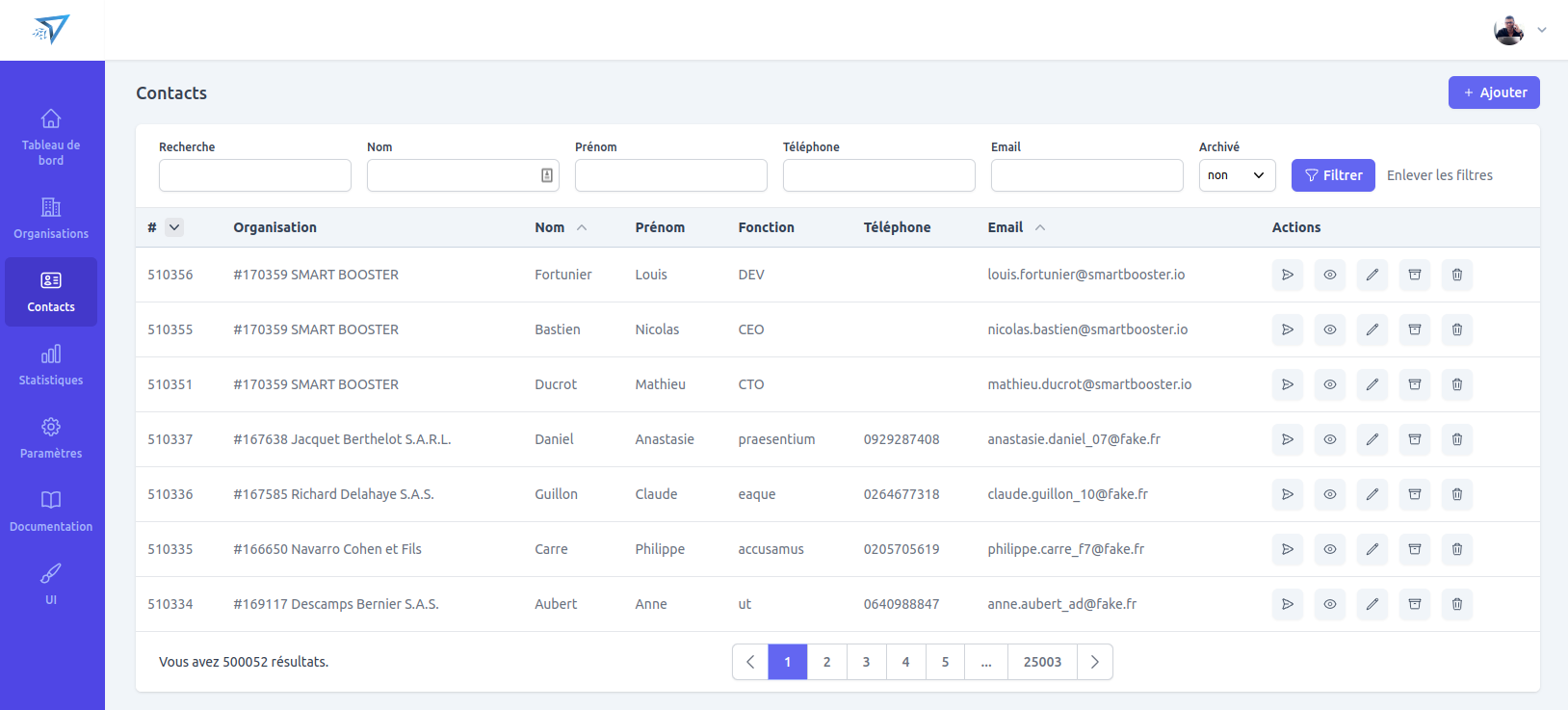
Les filtres
Filtres de recherche
En fonction de votre besoin et du volume de données à gérer dans votre logiciel, nous pouvons vous conseiller plusieurs types de filtre :
- un filtre associé à une colonne : c'est le filtre le plus performant
- un filtre de recherche unique se basant sur plusieurs colonnes : c'est le plus simple d'un point de vue interface mais attention aux performances sur les volumes de données importants
- des filtres plus complexes avec une requête associée à d'autres tables de votre base de donnée : par exemple un filtre "Ayant au moins une licence active" sur un utilisateur d'un logiciel Saas

INFO
Si vous avez besoin de plus de filtre, nous avons plusieurs solutions à vous proposer :
- soit travailler l'affichage d'un bloc "filtres supplémentaires"
- soit la création d'un écran spécifique si votre usage concerne de l'export de données
Filtre en fonction des accès
Suivant la logique de votre logiciel, nous pouvons également filtrer la liste affichée en fonction de règle métier.
Par exemple, un utilisateur qui n'a accès qu'aux projets de son agence.
Liste de données
Sur chaque écran de listing, nous avons la possibilité de définir les colonnes à afficher en fonction de votre besoin.
INFO
Pour les utilisateurs d'Excel, vous devez comprendre vous que n'êtes pas obligé d'inclure dans la liste l'intégralité des champs de votre base. En effet, l'idée ici est d'inclure les informations essentielles, le reste des données étant accessible sur les écrans de détail.
Les colonnes peuvent être de simples champs de la base de données ou nous pouvons travailler des affichages plus soigner pour regrouper plusieurs champs dans une même cellule à l'aide d'un template personnalisé.
Généralement, nous travaillons de manière itérative en améliorant l'affichage de la liste au fur et à mesure de l'ajout de fonctionnalité.

Exemples de formatage simple de colonne
- mise en gras, italique ou majuscule
- formatage en badge avec système de couleur (pour des types ou des états...)
- ajout d'icône pour réduire l'espace (exemple : type de bâtiment, monnaie...)
- changement de couleur basé sur une règle métier (exemple pour une date d'échéance)
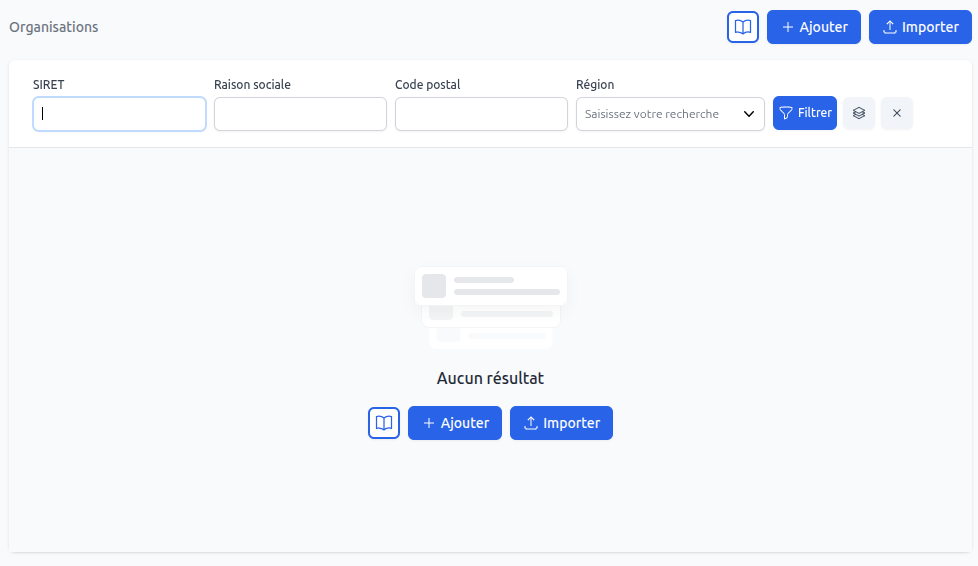
Liste vide
Lorsque votre liste ne contient aucune valeur, vous découvrirez une nouvelle mise en page permettant d'inclure un texte d'aide et les boutons d'action d'ajout et d'import de données.
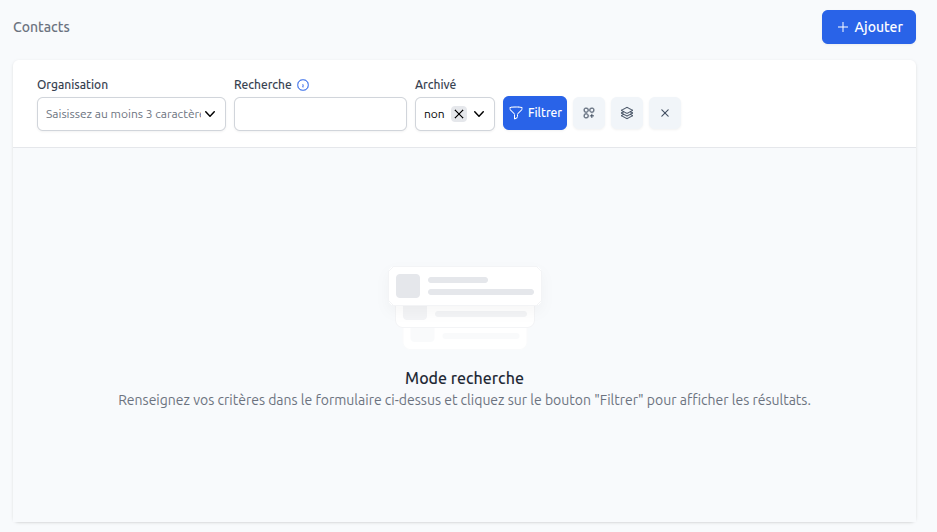
Mode recherche
Actions spécifiques
Pour les actions que vous utilisez au quotidien, nous pouvons inclure directement une colonne d'actions dans vos listings.
Cela vous évite de devoir accéder à l'écran de détail et vous économise un clic.
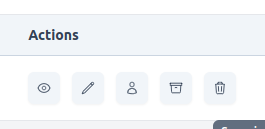
Ces actions peuvent être :
- un raccourci vers une autre page : par exemple, accéder aux factures du client
- une action directement réalisée avec possibilité de fenêtre de confirmation : exemple renvoyer le mail d'inscription
Nous pouvons également brancher une seule action qui sera disponible lors du clic sur la liste.
Export des données
Sur chaque écran de listing, nous avons la possibilité de vous développer un bouton d'export. Situé en bas de la liste, notre système d'export prend en compte les filtres que vous avez mis en place.

Comme pour la liste, le format de l'export sera à définir et peut être différent des colonnes
-> en savoir plus sur les fonctionnalités d'export
Performance
Nous avons optimisé le code de notre listing pour avoir de bonnes performances et il faut garder en mémoire que les choix que nous faisons sur la conception des écrans dépend du volume de données à gérer.
Il faut mesurer l'impact de certaines fonctionnalités sur les performances.
Par exemple, nous vous déconseillons d'utiliser un unique champ de recherche qui se base sur de multiples colonnes dans une table de plus de 300 000 lignes. Dans ce cas, nous vous suggèrerons de travailler par champs.
Documentation
Nous pouvons inclure dans vos écrans des blocs de documentation dans le but de guider l'utilisateur dans son travail.
L'exemple que nous rencontrons le plus régulièrement est d'inclure la description des différentes étapes de traitement d'un dossier.
Indicateurs
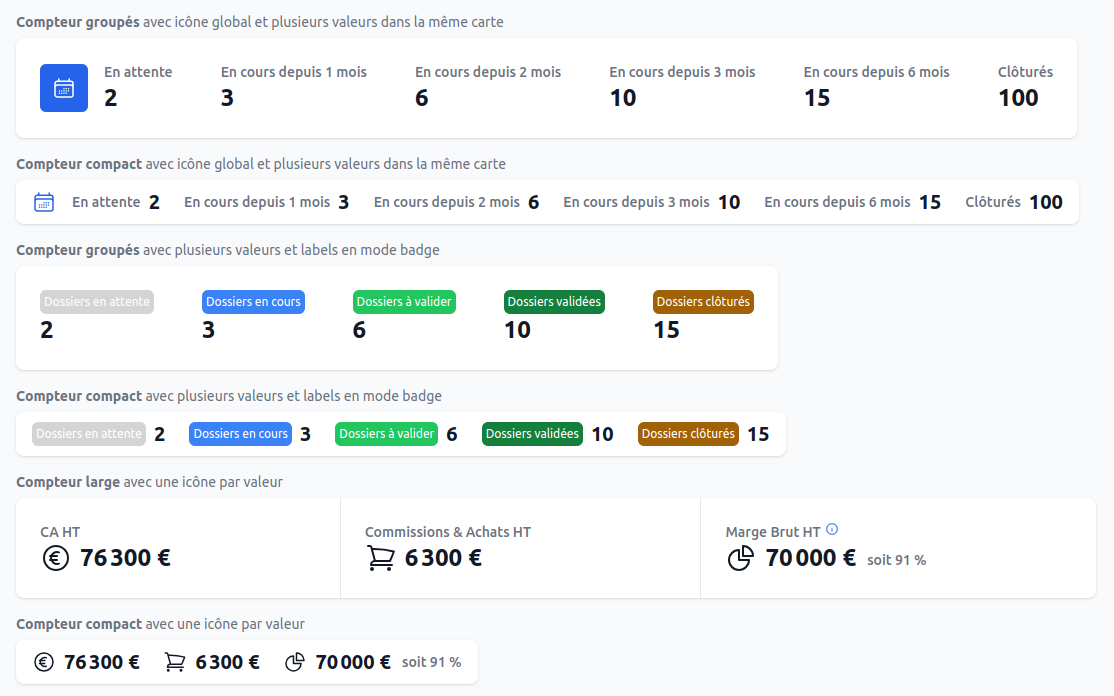
Nous avons également la possibilité d'ajouter des indicateurs directement en haut de la liste pour vous fournir des informations importantes sur vos données.
Les indicateurs sont spécifiques à votre métier, voici quelques exemples récemment implémentés sur nos projets :
- nombre de contrats arrivant à échéance le mois prochain
- nombre de dossiers en attente de traitement
- répartition du nombre de dossiers par agence
Fonctionnalités PLUS PLUS
Filtres enregistrés
Lorsque vous utilisez des combinaisons de filtres récurrentes, vous avez à présent la possibilité de les enregistrer afin qu'elles soient accessibles en un clic et partagées avec les autres utilisateurs du logiciel.
Pour enregistrer un filtre favori, il vous suffit de positionner la combinaison de filtre qui vous convient puis d'accéder au menu des filtres enregistrées et de cliquer sur "Ajouter un nouveau filtre".
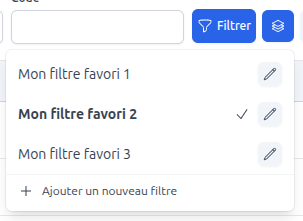
Le menu vous permet de sélectionner vos filtres enregistrés et de les mettre à jour.
Ces filtres sont partagés avec l'ensemble des utilisateurs ce qui vous permet d'uniformiser vos méthodes de travail en limitant les risques d'incompréhension.
Listes avancées
La version PLUS enrichie vos listes de données en intégrant plusieurs nouveaux formats d'écrans qui vous permettront d'être plus efficace.
Liste affichage carte Développement en cours
La vue en mode carte permet d'avoir un rendu plus visuelle en ajoutant la possibilité d'afficher plusieurs cartes sur une ligne. Ce mode d'affichage est particulièrement adapté pour vos interfaces clients.
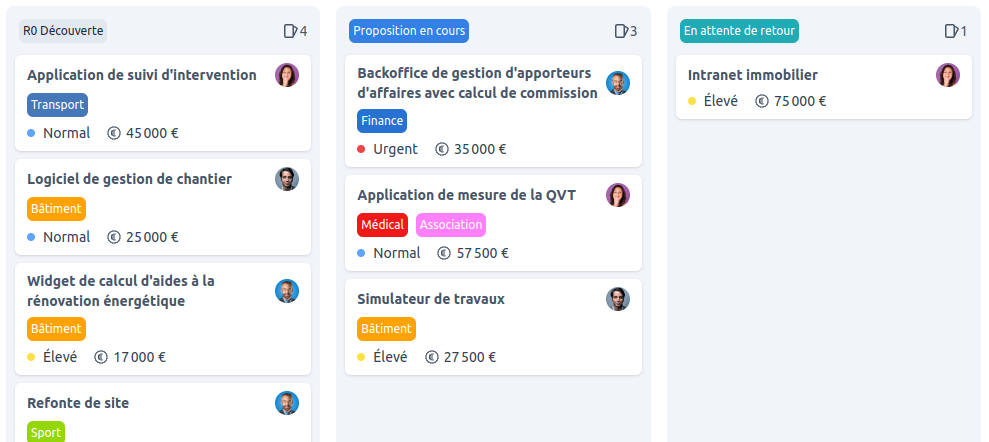
Liste Kanban avec affichage en colonne PLUS
La vue Kanban vous propose un affichage de vos données sous la forme de cartes regroupées en colonnes. Ce mode d'affichage est parfaitement adapté à l'usage de workflow pour simplifier la visualisation de l'avancement de vos tâches.
Vue calendrier Développement en cours
La vue calendrier est idéale pour afficher des dates de rendez-vous ou des plages de dates dans le cas de planning de réalisation.
Vue statistique PLUS
La vue statistique est un écran spécialement conçu pour vous permettre de réaliser vous-même la majorité des analyses demandées par nos clients.
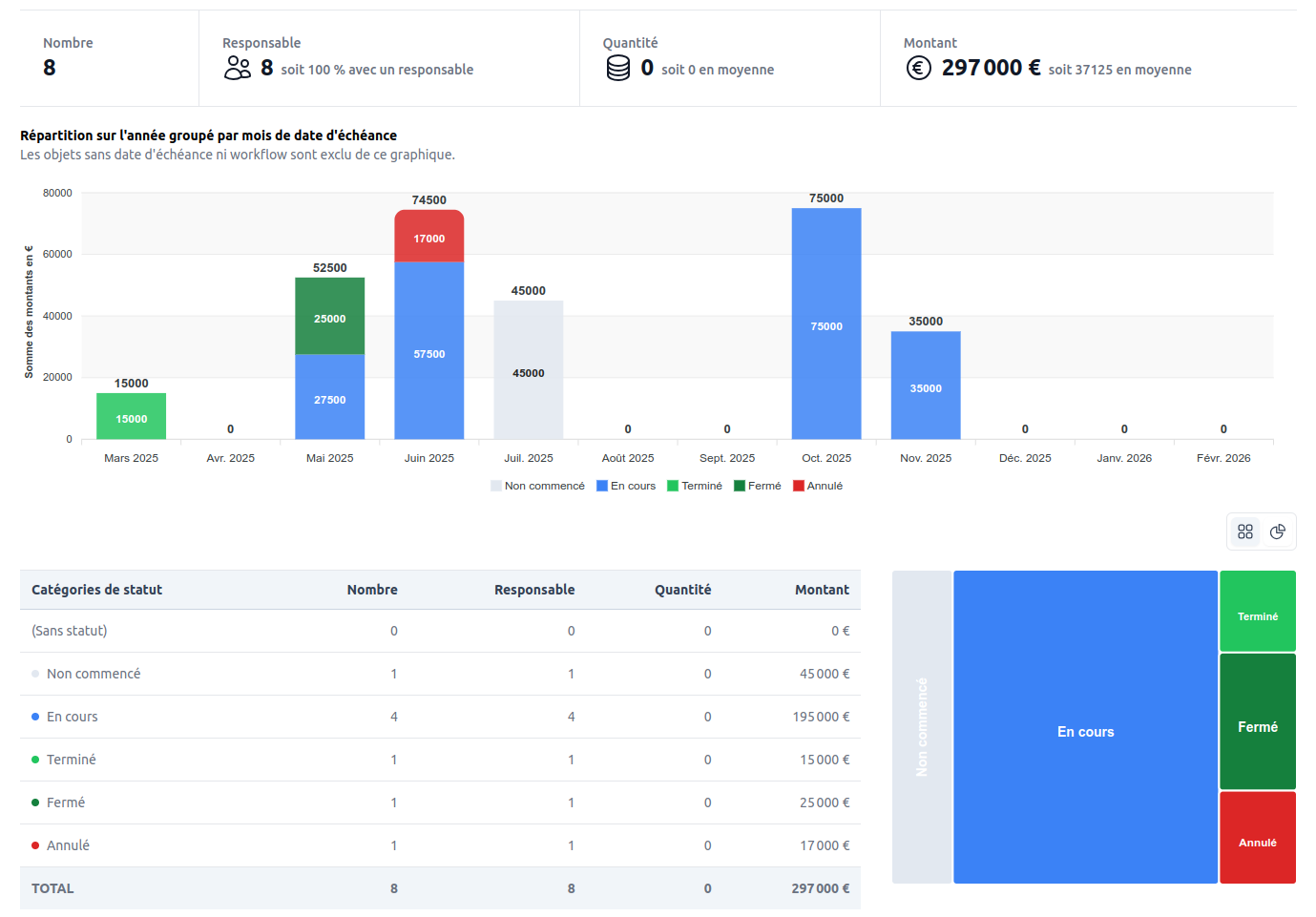
L'écran se divise en 4 parties :
- des compteurs globaux
- une vue principale
- un tableau de détail
- un graphique de répartition disponible en mode donuts ou TreeMap