
Checklist de validation PLUS
Introduction
Les checklists de SmartPlatform ont été conçues pour vous permettre de valider l'avancement de votre travail.
Elles vous permettent de mettre en place des procédures de validation afin d'assurer une qualité uniforme de réalisation indépendamment des personnes qui réaliseront le travail.
SmartPlatform vous fournit un espace dans le paramétrage de vos modules pour construire votre propre bibliothèque de checklists que vous pourrez associer par la suite à vos différents objets : opportunités d'affaires, contacts, projets, éléments de roadmap...
Pour un suivi plus précis de votre validation, SmartPlatform enregistre automatiquement la date et la personne ayant réalisé la validation.
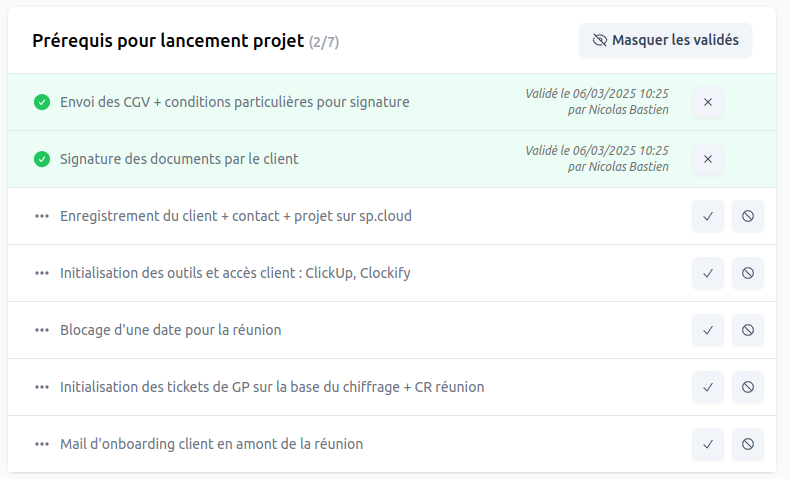
Comment gérer vos checklists ?
Créer une checklist
L'administration des checklists est disponible depuis le menu de paramétrage de vos modules.
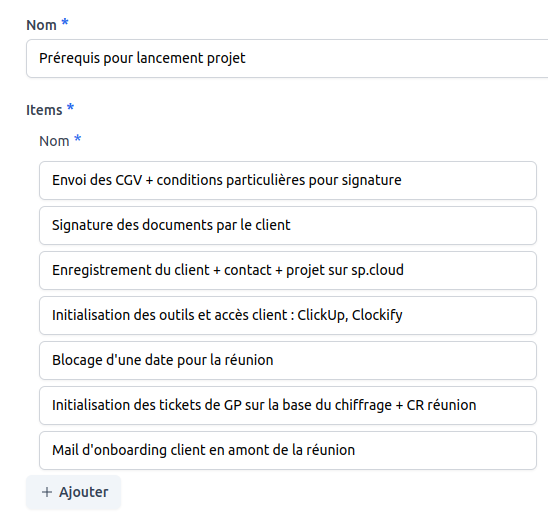
Pour créer une nouvelle checklist, il vous suffit de définir :
- un nom
- une liste d'éléments qui représenteront les étapes de validation
Modifier une checklist
Vous pouvez modifier vos checklists grâce au formulaire de modification.
Important
Lorsque vous modifiez les éléments d'une checklist, vous devez prendre en compte le fait que cet élément a peut-être déjà été utilisé sur vos tâches. Ainsi, si vous renommez un élément qui a déjà été validé dans des tâches, cela peut rendre la validation incohérente.
Supprimer une checklist
La suppression d'une checklist est définitive. Elle supprimera également toutes les validations réalisées sur vos objets avec cette checklist.
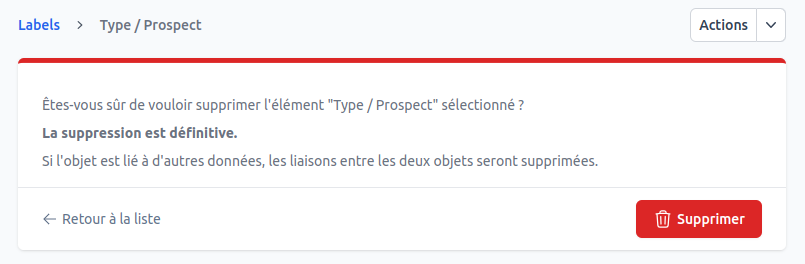
Ainsi, même si vous recréez ultérieurement une checklist portant le même nom, vous devrez la réassocier à vos objets et revalider les éléments.
Utiliser vos checklists
Associer vos checklists à vos objets
Les checklists actives que vous avez paramétrées dans votre module sont disponibles pour tous les objets de ce module.
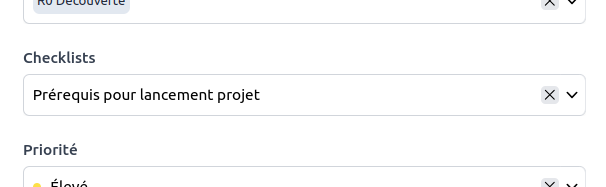
Pour les associer à vos objets, il vous suffit de vous rendre dans le formulaire d'édition de l'objet concerné et de sélectionner les checklists souhaitées.
Visualiser vos checklists
Lorsque vos objets ont une ou plusieurs checklists associées, celles-ci s'affichent dans la zone centrale de l'écran de visualisation.
Astuce
Si vous souhaitez modifier l'ordre d'affichage de vos checklists ou des éléments à l'intérieur, il vous suffit de modifier leur position dans la section Paramétrage.
Utiliser vos checklists
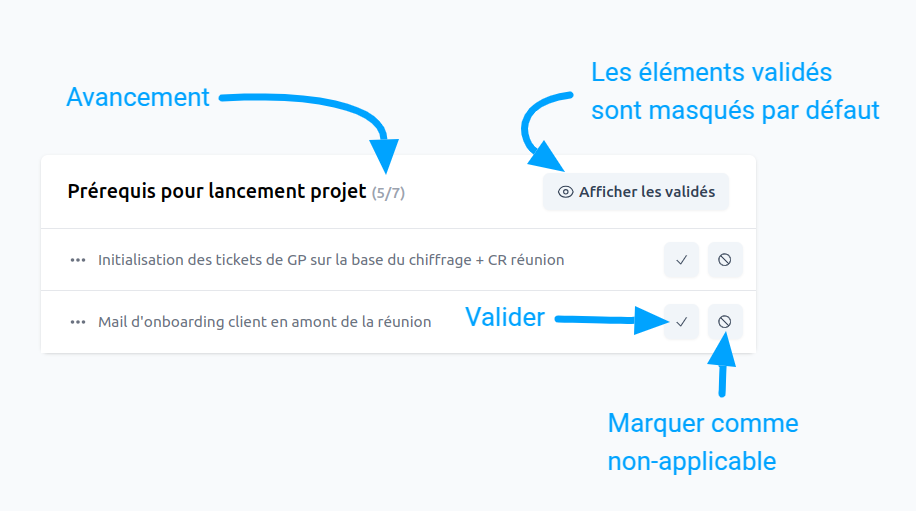
Chaque élément de checklist comporte 4 boutons d'actions possibles :
- Valider pour marquer la ligne comme terminée.
- Marquer comme N/A si une ligne n'est pas pertinente pour l'objet courant, vous pouvez alors la définir comme non applicable. Il est préférable de marquer une tâche comme non applicable plutôt que de la marquer comme terminée si elle n'a pas été réalisée.
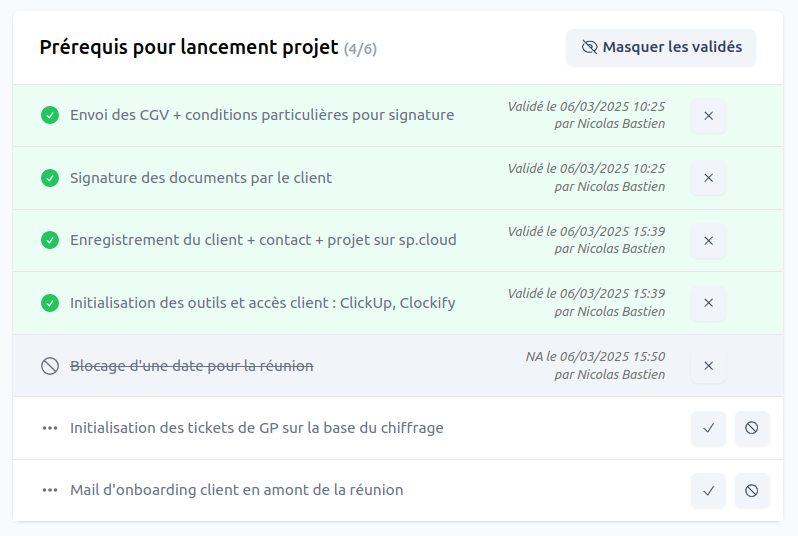
- Supprimer la validation ou Enlever N/A dans le cas où vous souhaitez revenir en arrière en annulant l'action.
Pour optimiser le travail au quotidien, les éléments déjà réalisés sont masqués lors de l'affichage de la page. Vous avez la possibilité de modifier cet affichage en utilisant les boutons Afficher / Masquer les validés.
Affichage par défaut
Affichage en mode déplié
Exemples de checklist
Vous pouvez utiliser les checklists pour valider :
- les étapes administratives en amont d'un dossier
- les actions à effectuer
- les modifications de documentation à effectuer en parallèle des développements
- les segments d'utilisateurs à prévenir à la suite de vos actions
- ...
Conseils de mise en place
La checklist est un outil simple et efficace pour suivre votre travail.
Dans SmartPlatform, elle sert principalement à valider le travail effectué, mais vous pouvez également l'utiliser comme un guide du travail à faire.
N'oubliez pas : une procédure simple augmentera considérablement votre productivité et la qualité de votre travail. À l'inverse, une procédure trop complexe pourrait ralentir votre organisation.
Lorsque vous mettez en place vos checklists de validation, vous devez vous limiter aux éléments structurants de votre travail qui ont besoin d'être validés et ne pas tomber dans l'excès de précision qui a plutôt sa place dans une documentation.
Si nous reprenons l'exemple de la saisie d'un dossier, vous pouvez créer des éléments de checklist comme :
- CNI Monsieur
- CNI Madame
- Réception de l'acompte
Mais évitez de détailler des actions comme :
- Ouvrir le répertoire partagé en cliquant sur l'icône disque sur votre bureau
- Cliquez sur le dossier "Clients"
- Ouvrir le dossier correspondant à votre client ou le créer
- Enregistrer la CNI de Monsieur
- Enregistrer la CNI de Madame
- Si vous n'avez plus besoin de saisir d'autres éléments, alors fermez la fenêtre
- ...